Praxis
Ein Foto, eine Frage: Wie KI Bilder liest
Lade ein unkritisches Bild hoch und stelle eine konkrete Frage. Lass Unsicheres markieren und prüfe wichtige Angaben am Original.
Du möchtest einen Aushang verstehen oder eine unübersichtliche Bedienleiste erklärt bekommen. Statt alles abzutippen, kannst du ein Bild hochladen und eine konkrete Frage stellen.
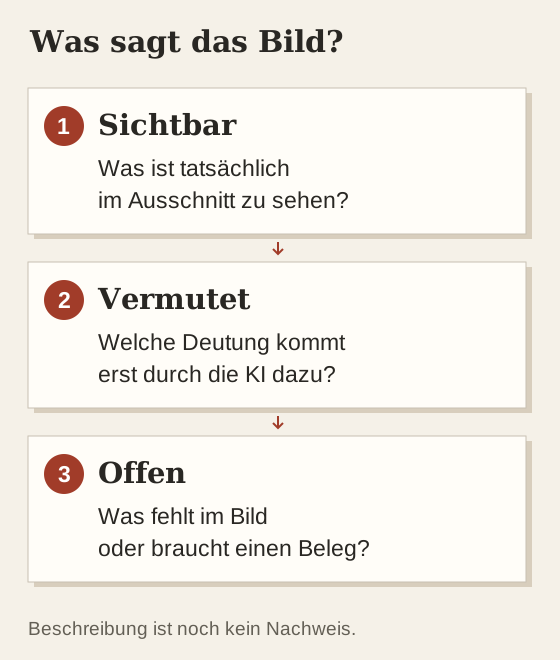
Besonders hilfreich wird das, wenn du zwischen drei Dingen unterscheidest: Was ist sichtbar? Was wird daraus vermutet? Und was lässt sich aus dem Bild gar nicht beantworten? Eine flüssig geschriebene Antwort macht diese Unterschiede nicht automatisch deutlich.
Wie lasse ich ein Bild von einer KI erklären?
Nimm für den ersten Versuch ein eigenes, unkritisches Bild: etwa einen selbst geschriebenen Einkaufszettel oder einen Ausschnitt aus einer öffentlichen Anleitung. Vermeide gleich zu Beginn persönliche Briefe und Fotos anderer Menschen. Formuliere die Aufgabe so, dass du das Ergebnis selbst kontrollieren kannst.
Für einen Einkaufszettel könnte die Frage lauten: „Schreibe die lesbaren Einträge ab. Markiere unleserliche Stellen mit einem Fragezeichen. Ergänze keine vermuteten Wörter.“ Danach vergleichst du Zeile für Zeile. Eine schön sortierte Liste nützt wenig, wenn aus Haferflocken versehentlich Hafermilch geworden ist. Dieses Beispiel ist eine Übungsaufgabe, kein berichtetes Testergebnis.
- Ein gut lesbares Bild auswählen und unnötige persönliche Angaben entfernen.
- Bild hochladen und genau eine Aufgabe nennen: beschreiben, Text übertragen oder ein Detail erklären.
- Unsichere Stellen markieren lassen und wichtige Angaben am Original prüfen.
So kommt das Bild in den Chat
ChatGPT und Claude beschreiben den Upload über das Pluszeichen am Eingabefeld; in Gemini heißt der Einstieg auf der Website „Dateien hinzufügen“. Wähle ein Bild vom Gerät und schreibe deine Frage dazu. Die genaue Ansicht kann zwischen Website, App und Konto abweichen. Die folgenden Wege stammen aus den Hilfeseiten, nicht aus einem aktuellen Gerätetest.
| Dienst | Einstieg laut Dokumentation |
|---|---|
| ChatGPT | Plus → Fotos und Dateien hinzufügen |
| Claude | Plus → Dateien oder Fotos hinzufügen |
| Gemini im Browser | Dateien hinzufügen → Dateien hochladen |
Für den Einstieg reicht ein einzelnes gut lesbares JPG oder PNG. Feste Gratis-Kontingente empfehlen wir hier nicht: Nutzungslimits und Kontoeinstellungen können den verfügbaren Umfang verändern. Wenn ein Upload fehlt oder abgelehnt wird, prüfe zuerst die Hilfe und die Meldung in deinem eigenen Konto.
Vier Fragen, die eine Antwort prüfbarer machen
Direkt zur Vorlage: Bild beschreiben · Text lesen · Detail erklären · Grenzen nennen.
„Beschreibe nur, was auf dem Bild erkennbar ist. Trenne sichtbare Einzelheiten von Vermutungen.“
„Übertrage den lesbaren Text. Behalte Zahlen, Einheiten und Zeilen bei. Kennzeichne Unsicheres, statt es zu ergänzen.“
„Erkläre das markierte Symbol (vorher einkreisen oder die Stelle beschreiben). Welche Angabe zum Gerät oder zum Zusammenhang fehlt dir noch?“
„Welche meiner Fragen kannst du aus diesem Bild nicht beantworten? Was müsste ich zusätzlich zeigen oder selbst prüfen?“
Diese Formulierungen sind unsere Vorschläge. Sie können Antworten leichter überprüfbar machen, garantieren aber weder richtige Aussagen noch ehrliche Unsicherheit.
Ein Ausschnitt erzählt nicht die ganze Geschichte
Ein Bild vom ordentlichen Schreibtisch zeigt den ordentlichen Schreibtisch. Wie der Rest des Zimmers aussieht, bleibt offen. Ebenso wenig belegt ein Produktfoto, dass das Gerät funktioniert. Auch eine zweite KI sieht fehlende Bildteile nicht nachträglich.
Achte besonders auf Zahlen, kleine Schrift und räumliche Beziehungen. OpenAI nennt ungenaue Zählungen und falsche Bildbeschreibungen ausdrücklich als mögliche Grenzen. Vergrößere die wichtige Stelle, zeige bei Bedarf zusätzlich die Gesamtansicht und prüfe die entscheidende Angabe am Original. OpenAI · Image inputs
Vor dem Hochladen kurz aussortieren
Schneide Namen, Adressen, Gesichter, Zugangsdaten und vertrauliche Arbeitsinhalte weg, soweit sie für die Frage unnötig sind. Wenn gerade diese Daten gebraucht würden, kläre zuerst, ob der Dienst dafür eingesetzt werden darf. Für ein Übungsbild brauchst du sie nicht.
Die Anbieter haben unterschiedliche Regeln und Einstellungen für die Verwendung von Gesprächen zur Modellverbesserung. Ein ausgeschalteter Trainingsschalter bedeutet nicht automatisch, dass nichts gespeichert wird. Prüfe die passende Hilfe zu deinem persönlichen oder beruflichen Konto; gib bei sensiblen Gesprächen auch nicht unbedacht Feedback frei. OpenAI · Data controls · Anthropic · Data and model training · Google · Gemini Privacy Hub
Unser Vorschlag für heute: Eine kleine Frage stellen, die Antwort am Bild prüfen und eine unklare Stelle gezielt nachfragen. Wenn die Entscheidung Folgen für Gesundheit oder Sicherheit hätte, reicht die Bildantwort eines Chatbots als Grundlage nicht aus.
Quellen
- OpenAI · Image inputs
Originalquelle; Quellenstand 18.10.2026.
- Anthropic · Upload files to Claude
Originalquelle; Quellenstand 18.10.2026.
- Google · Uploads in Gemini
Originalquelle; Quellenstand 18.10.2026.
- OpenAI · Data controls
Originalquelle; Quellenstand 18.10.2026.
- Anthropic · Data and model training
Originalquelle; Quellenstand 18.10.2026.
- Google · Gemini Privacy Hub
Originalquelle; Quellenstand 18.10.2026.